;


UNTUK CLOSE : KLIK LINK IKLAN DI BAWAH 1 KALI AGAR MELIHAT FULL ARTIKEL ^^


Tampilkan postingan dengan label Flash. Tampilkan semua postingan

Minggu, 08 April 2012

Membuat File Presentasi Dengan Flash - Membuat Tombol Interaktif [Bagian 2]

Minggu, 08 April 2012

Setelah sebelumnya saya membahas Mengenal Bagian dari Flash pada tutorial kali ini akan membahas cara membuat Tombol yang interaktif menggunakan Flash. Dalam sebuah presentasi kita akan sangat terbantu dengan adanya menu yang digunakan untuk menuju materi yang lainnya dalam file presentasi kita. Penggunaan tombol menu sangat membantu agar kita mudah dalam menyajikan materi yang akan kita presentasikan. Berikut cara untuk membuat tombol menu :Pertama kita membuka dokeman flash baru caranya:
Selanjutnya tambah layer baru dan rename dengan nama Tombol dan ulangi proses itu sampai berapa tombol menu yang anda inginkan.


Selanjutnya pilih di setiap layer Tombol kemudian gunakan Rectangle Tool (R) dan buat kotak menu seperti dibawah ini (saya membuat 2 menu):

Pilih Convert ke Symbol setiap Tombol yang anda buat dan pilih Botton (pastikan semua yang ada dilayer tombol tersebut ditandai)


Setelah di convert ke symbol setiap gambar dilayer akan menjadi satu dan agar lebih menarik kita akan mengedit tombol tersebut, caranya klik kanan pada tombol yang akan kita edit:
Disini anda akan bisa mengedit sesuai dengan selera anda bagaimana tombol yang anda gunakan

UP adalah dimana keadaan saat mouse berada diluar area tombol. untuk menambahkan anda bisa dengan mengklik kanan frame over => pilih insert keyframe atau bisa dengan menambahkan layer baru jika ingin lebih berbeda lagi seperti gambar disamping.
Over adalah ketika mouse berada pada tombol, anda bisa merubah warna text atau tetap membiarkan seperti pada posisi UP
Down adalah dilakukan disaat anda mengklik tombol tersebut


Berikut contoh yang sudah jadi tombol 1 saya beri efek diatas dan tombol 2 tanpa efek sama sekali.


NAMA ANDA - 23.51

Selasa, 03 April 2012

Membuat File Presentasi Dengan Flash - Mengenal Flash [Bagian 1]

Selasa, 03 April 2012

Flash merupakan program yang dibuat oleh macromedia untuk pembuatan aplikasi, web interaktif dan juga animasi. Program ini banyak dipakai untuk pembuatan game, presentasi, kartun dan model pembelajaran interaktif.

Terdapat beberapa istilah umum yang ada pada Flash:
AnimasiRangkaian gambar yang disusun berurutan yang ditampilkan dengan kecepatan yang memadai akan menghasilkan gambar yang kelihatannya bergerak.
ActionScriptPerintah yang ada di suatu frame atau objek yang membuat frame atau objek itu mempunyai fungsi tertentu.
FrameBagian layer yang digunakan untuk membuat animasi.
ScaneLayer yang digunakan untuk menyusun objek-objek baik tulisan maupun gambar.
Time LineBagian Flash yang digunakan untuk menampung Layer
MaskingPerintah yang digunakan untuk menghilangkan sebuah isi dari suatu layer dan isi layer tersebut akan tampak saat movie dijalankan.
Layertempat yang digunakan untuk menampung gerakan objek.
KeyFrameTanda titik atau lingkaran yang membatasi gerakan animasi. Jika keyframe tanda lingkaran hitam berisi objek, jika putih/kosong berarti tidak ada objek.

Lihat gambar dibawah untuk lebih jelasnya:

KONSEP DASAR
1. Animasi
Animasi pada dasarnya adalah kumpulan gambar yang ditampilkan secara bergantian. Karena mata kita tidak dapat membedakan mana gambar yang sebenarnya sehingga kita hanya melihat sebuah gerakan yang disebut Animasi.
Frame dalam animasi digunakan untuk mengatur pembuatan animasi. Frame - frame tersebut berganti dengan kecepatan tertentu, frame yang dihasilkan dihitung dengan satuan frame per detik. Semakin tinggi kecepatan frame yang dihasilkan akan semakin halus dan bagus.

2. Simbol dan Library
Symbol dan Library dalam membuat animasi sangat penting, untuk membuat animasi kita harus membuat bentuk tersebut menjadi simbol agar objek tersebut tidak dapat dirubah lagi.
Cara membuat objek menjadi Symbol, pertama block objek tersebut menggunakan Selection Tool kemudian klik kanan klik Modify => Convert to symbol dan akan muncul menu seperti ini:
Isikan nama sesuai keinginanmu dan pilih tujuanmu dari 3 pilihan yang ada.
Movie Clip : Objek digunakan untuk beranimasi
Button : Objek digunakan untuk tombol
Graphic : Objek dibuat sebagai gambar statis atau tidak beranimasi
Sedangkan Library berfungsi menyimpan symbol yang kita buat. Untuk menampilkan Library  klik Menu=>Library. Untuk menampilkan pada stagr kita tinggal drag objek yang dimaksud.

3. Instances
Instances adalah duplikat dari symbol yang diletakkan dalam stage. Kita dapat membuat Instances sybol dalam library berapapun jumlahnya tetapi drawing tool tidak dapat digunakan pada instance ini.

4. Penggunaan Timeline
Didalam Flash frame-frame animasi diletakkan dalam Timeline. Ditempat tersebut kita dapat mengatur frame yang akan digunakan.

Timeline Header berguna menunjukkan letak frame. Jika kita membuat animasi dimulai dengan frame satu dilanjut ke dua dan sterusnya.

5. Penggunaan Layer Control
Berguna untuk memisahkan beberapa gambar atau aplikasi seperti di photoshop.
New Layer : digunakan untuk menambah layer didalam timeline.
Guide Layer : ada 2 tipe layer. Mask dan Guide berguna untuk animasi khusus (dijelaskan dibab selanjutnya)
Hide / Show Layer : digunakan untuk menyembunyikan dan memunculkan layer.
Lock / Unlock Layer : digunakan untuk mengunci layer.
Delete Layer : digunakan untuk menghapus layer.
Outline Layer : digunakan untuk menyembunyikan layer dan hanya menampilkan tepinya saja.

6. Key Frame
Keyframe adalah frame yang berperan sebagai titik referensi yang menggambarkan momen waktu pertama.
Keyfram merupakan syarat mutlak pada suatu frame agar frame tersebut dapat diisi dan diedit

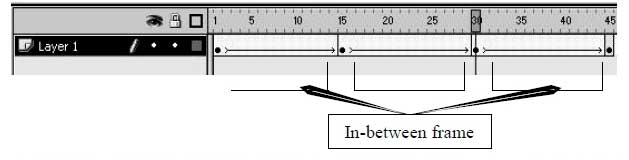
In-between frame
Berfungsi untuk memainkan film diantara keyframe. In-between frame ini akan menjembatani keadaan diantara satu keyframe ke keyframe yang lain.

Konversi File Melalui Flash
Untuk mengaktifkan publish setting anda dapat memilih menu melalui File => Publish Settings atau Ctrl+Shift+F12)

Inilah sedikit pengenalan tentang Flash selanjutnya pada bagian 2 akan saya bahas Tentang Pembuatan Tombol yang Interaktif.

NAMA ANDA - 08.14
Flag Counter