;


UNTUK CLOSE : KLIK LINK IKLAN DI BAWAH 1 KALI AGAR MELIHAT FULL ARTIKEL ^^


Tampilkan postingan dengan label Tutorial. Tampilkan semua postingan

Minggu, 19 Agustus 2012

Menciptakan Energi Gratis Menggunakan Magnet

Minggu, 19 Agustus 2012

Menciptakan Energi Gratis Dengan Daya Megnet

TKJ Blog - Memahami bagaimana sebuah generator listrik magnetik bekerja sangat sederhana. Seperti yang kita semua tahu, tiang yang sama menolak dan sebaliknya menarik. Menerapkan teori ini, gaya magnet yang tinggi dihasilkan dan energi magnetik yang dihasilkan oleh medan magnet dari utara dan kutub selatan.
Tergantung pada seberapa besar daya yang dihasilkan Anda dapat menggunakan semua peralatan listrik Anda menggunakan sumber energi. Hal ini juga sangat generator ramah lingkungan karena tidak menghasilkan apapun panas surplus dan merupakan sumber daya bersih.
Manfaat Power Generator Magnetik:
  • Menyimpan ribuan dolar dengan mengurangi tagihan listrik bulanan Anda.
  • Anda dapat memiliki sumber bebas energi.
  • Menyediakan tingkat kepuasan bahwa Anda melakukan bagian Anda untuk melindungi lingkungan.
  • Hal ini membutuhkan ruang sudut kecil di rumah Anda.
  • Bekerja dengan baik dalam kondisi iklim yang terburuk.
Semua bahan yang diperlukan memerlukan datang sangat murah dan cukup mudah tersedia di pasar.
Anda dapat membangun generator magnet yang bisa dibilang daya rumah Anda. Juga jumlah uang yang Anda menghemat lebih dari tagihan listrik Anda sangat besar. Biaya untuk membangun generator umumnya tidak melebihi lebih dari $ 100 dan yang juga salah satu alasan mengapa begitu banyak orang yang memilih untuk sistem tersebut.

Berikut daftar beberapa peralatan yang akan Anda butuhkan untuk tugas ini:
  • Pateri
  • Soldering gun,
  • Hitam dan merah kabel listrik,
  • 2 C-baterai,
  • Magnet keramik,
  • Aku berbentuk laminasi dan beberapa barang lain.
Ini adalah item Anda dapat dengan mudah menemukan di toko perangkat keras lokal atau mencari di toko online.
Keselamatan harus menjadi prioritas Anda ketika Anda sedang membangun peralatan tersebut. Ada banyak kecelakaan yang mungkin terjadi akibat kelalaian, sehingga dalam agar aman dan untuk menghindari kecelakaan, memakai sarung tangan mata untuk melindungi mata Anda saat menyolder.
Daya magnetik adalah sumber yang baik listrik yang belum dipromosikan oleh banyak perusahaan karena mereka tidak akan mampu mempertahankan bisnis mereka. Ini adalah sumber bebas energi, sangat ramah lingkungan dan bentuk energi bersih.

sumber : http://cara.rebabo.com/2011/06/menciptakan-energi-gratis-dengan-daya.html

NAMA ANDA - 08.45

Minggu, 22 Juli 2012

Cara Memakai BlackBerry Menjadi Modem

Minggu, 22 Juli 2012

menggunakan BlackBerry menjadi modem laptopIngin menggunakan BlackBerry menjadi modem laptop kamu? Kan rugi kalau fasilitas akses internet yang dimiliki BackBerry dengan harga langganan paket BlackBerry yang membuat kamu harus mengurangi anggaran untuk keperluanmu yang lain itu hanya dipakai di handset saja. Akan lebih bermanfaat jika kamu bisa memakai BlackBerry jadi modem laptopmu. Terlebih lagi, jumlah pengguna BlackBerry di Indonesia kan lumayan besar. Benar-benar suatu kesia-siaan kalau smartphone canggih seperti itu tidak dimanfaatkan sampai titik mampu optimalnya. sumber: Paseban

baca juga: Cara Memilih Modem GSM – CDMA Yang Baik

Kekurangan memakai BlackBerry jadi modem laptop memang ada sih. Yaitu soal kecepatannya. Akan sedikit berkurang. Maka paling tidak, jadikanlah BlackBerry sebagai alternatif modem akses internet kedua, atau sekadar cadangan saja, ketika akses internet dengan modem lain tidak ada. Apalagi ketika sinyal Wi-Fi juga tiada. Ok, sekarang langsung ke cara menggunakan BlackBerry sebagai modem ya…

  1. Cari tahu terlebih dahulu, apakah provider yang anda pakai akan membebankan biaya tambahan jika kamu memakai BlackBerry menjadi modem laptop. Beberapa provider menerapkan skema layanan akses internet yang berbeda. Pastikan penggunaan BlackBerry menjadi modem termasuk dalam paket BlackBerry yang kamu beli. Kalau tidak nanti malah jebol pulsamu. Barangkali perlu ada pengaturan setting APN BlackBerry kamu yang perlu diubah. baca juga: Setting APN Browser BlackBerry

  2. Download driver dan software yang sesuai. Provider ponsel Anda biasanya memberikan Anda sebuah CD atau link website dimana kamu bisa download driver terbaru. Meskipun ada pilihan pihak ketiga, freeware, dan shareware, biasanya provider ponsel Anda menyediakan software resmi yang akan mengoptimalkan koneksi Internet Anda dan mengelola setiap penggunaan.

  3. Kalau sudah selesai downloadnya, sekarang install driver tersebut di laptopmu. Pastikan setelah selesai proses instalasinya, laptopmu musti di-restart supaya semua konfigurasinya terpasang dan tertata dengan baik. Setelah komputer atau laptop boot kembali, silahkan buka software yang baru diinstal tersebut.

  4. Hehe, sekarang kamu sudah mempunyai aplikasi atau software yang membuat laptopmu bisa mengenali dan menggunakan BlackBerrymu menjadi modem. Coba hubungkan BlackBerry melalui kabel mini-USB ke laptop ke port USB. Tunggu beberapa saat sampai laptop dan BlackBerrymu selesai berkenalan. Nah, kamu sudah dapat browsing internet dengan modem BlackBerry.

baca juga: Paket BlackBerry dari Telkomsel

Sebagai tambahan, demi keamanan saja, setting pengaturan firewall dengan level security yang paling tinggi. Supaya koneksimu aman. Ini sebenarnya juga berlaku ketika kamu memakai jaringan apapun untuk mengakses internet.

NAMA ANDA - 03.03

Kamis, 19 Juli 2012

[GeoGebra] Contoh Penyelesaian Soal menggunakan GeoGebra

Kamis, 19 Juli 2012

Seperti yang sering saya bahas sebelumnya di beberapa tutorial diblog ini dengan menggunakan GeoGebra, kali ini saya ingin menyajikan cara penyelesaian soal yang terkait dengan bangun ruang yaitu segitiga. Contoh soal ini bisa kita cari dalam buku paket SMA tetapi kali ini kita akan menyelesaikan soal tersebut dengan software pembelajaran matematika GeoGebra. Berikut contoh soal yang akan saya bahas pada pertemuan kali ini.

Contoh soal:
D adalah sebuah titik dalam segitiga sama sisi ABC yang memenuhi sudut ADB=150 derajat. Buktikan bahwa segitiga yang dibentuk dengan mengambil segmen CD, D'D, CD' sebagai tiga sisinya adalah segitiga siku-siku dengan merotasikan segitiga ADB sebesar 60 derajat.

Dengan menggunakan GeoGebra berikut langkah-langkahnya:
Seperti yang diketahui diatas bahwa terdapat titik D dalam segitiga ABC sama sisi dengan sudut ADC sebesar 150 derajat.

Langkah pertama kita buat titik A dengan menggunakan tool New Point kemudian membuat sudut titik D sebesar 150 derajat dengan menggunakan tool Angel with Given Size.

Gambar 1
Ganti nama titik B dengan D sesuai yang diketahui diatas dengan mengklik dua kali titik tersebut lalu pilih rename.
Langkah selanjutnya gunakan tool Midpoint or Center untuk mendapatkan titik B diantara titik D dan A' yang merupakan titik tengah dari DA' dan salah satu titik pada segitiga ABC.
Selanjutnya membuat segitiga ABC dengan perpotongan dua lingkaran dititik tengah A dan titik tengah B yang akan menghasilkan titik C. Tool yang digunakan adalah Circle with Center through point.

Gambar 2

Untuk mendapatkan perpotongan di C pada dua lingkaran tersebut gunakan tool Intersect Two Objects dengan cara mengklik pada kedua garis yang berpotongan tersebut.

Gambar 3
Langkah selanjutnya adalah menyembunyikan bagian-bagian yang tidak perlu dengan cara mengklik lingkaran penuh pada jendela kiri sehingga lingkaran tersebut menjadi putih. Bila anda masih belum memahami sebaiknya anda melihat dulu pengenalan menu dalam GeoGebra yang sudah saya bahas sebelumnya.

Selanjutnya kita akan menghubungkan ketiga titik ABC yang sudah dibuat agar menjadi sebuah segitiga sama sisi dengan menggunakan tool Polygon dengan cara mengklik titik A lalu titik B lalu titik C dan terakhir titik A.
Gambar 4
Masih dengan tool yang sama ulangi langkah seperti di atas untuk membuat segitiga ADB dengan mengklik dari A lalu B lalu D dan terakhir ke A

Sekarang kita akan merotasi titik ADB sebesar 60 derajat seperti yang diketahui diatas dengan cara menggunakan tool Rotate Object around point by Angle yaitu dengan mengklik segitiga ADB lalu klik pada titik A maka akan menghasilkan rotasi yaitu segitiga AD'B.

Gambar 5
Langkah terakhir membuktikan segitiga CDD' merupakan segitiga siku-siku dengan menghubungkan tiga titik C, D dan D' menggunakan tool Polygon agar terbentuk sebuah segitiga. Setelah itu gunakan tool Angle untuk melihat besar sudut pada segitiga CDD' dengan cara mengklik dari titik D lalu titik D' lalu titik C.

Berikut hasil akhirnya
Hasil akhir
Selamat mencoba...

NAMA ANDA - 05.18

Selasa, 03 Juli 2012

Cara Membuat Email Yahoo

Selasa, 03 Juli 2012

Cara Membuat Email Yahoo. Mau membuat email di Yahoo? Ikuti saja cara membuat email yahoo berikut ini. Mudah kog, pastinya tidak seribet yang anda bayangkan. Asal akses internet anda lumayan cepat, dijamin kurang dari 10 menit anda akan mempunyai akun yahoo email. Ow iya, juga sedikit bahasa Inggris ya…, karena kita akan membuat email di yahoo.com. Meski sebenarnya anda juga bisa membuatnya di yahoo.co.id.
Langsung saja ya, kita buat account email di yahoo.com.
Yang pertama tentu kita harus mengarahkan browser ke alamatnya di Yahoo Mail. Ketikkan “https://login.yahoo.com/config/login(tanpa tanda petik loh…) Nah, sekarang kita sudah bisa membuat akun di Yahoo! Perhatikan tampilan berikut ini:
Cara Membuat Email Yahoo
Karena kita akan membuat akun baru, maka kita langsung klik di menu button Buat Akun Baru atau Create New Account.
Sudah? Ok, sekarang kita akan disodori tampilan berikutnya. Inilah tempat di mana kita benar-benar akan membuat email Yahoo.
Isi data membuat email Yahoo
Pada tampilan isian data membuat email Yahoo di atas, ada banyak sekali isian yang harus kita masukkan. Isi saja sesuai dengan keinginan anda. Kalau anda serius mau menggunakan akun email Yahoo yang akan anda buat maka perhatikanlah untuk password. Pilihlah password yang mudah anda ingat, tapi tidak umum. Jangan pakai nama orang-orang terdekat anda, tanggal lahir, nomor pin BB, atau apapun yang berkaitan langsung dengan identitas anda. Intinya, berhati-hatilah, hehe…
Untuk urusan password lagi, sebaiknya anda mencatatnya baik-baik. Dan pastikan anda tidak mensharingkannya dengan siapapun. Ingat ya… siapapun. Kalau nanti anda membuat akun yang lain jangan gunakan password yang sama.
Sebagai langkah bantu kalau suatu saat anda lupa id akun email Yahoo atau passwordnya, ada pilihan alternate email. Ini sifatnya optional, bisa tidak bisa iya. Tapi, sejauh yang saya alami selama ini membuatkan akun email teman-teman, kemungkinan mereka melupakan password email mereka sangat besar. Jadi, saran saya, gunakan saja fitur alternate email ini. Minta ijin teman atau keluarga yang anda percaya mereka orang baik dan tidak pelupa, wkwkwk…, untuk menggunakan email mereka sebagai alternate email yahoo anda ini. Nanti jika anda lupa passwordnya, anda bisa meminta tolong mereka. Alternate email ini tidak harus di Yahoo kog, boleh menggunakan jenis akun email yang lain.
Kalau formulir pada tampilan di atas sudah anda isi semua, maka tinggal ketik kode huruf acak dan klik Create My Account.
Ok…. Sudah di klik? Maka begitulah. Anda sekarang sudah memiliki akun email Yahoo. Hehe… Selamat, dan jangan lupa, jagalah.
PS.
Secara pribadi saya tidak suka dengan layanan email-nya Yahoo ini. Tampilannya ruwet, terlalu banyak menampilkan hal-hal yang tidak saya perlukan. Spam filternya jelek, Dan lain-lain. Saya lebih menyarankan anda untuk membuat email di Gmail saja. Mau? Lihat Cara Membuat Email Gmail Baru

NAMA ANDA - 13.01

Minggu, 06 Mei 2012

[GeoGebra] Cara Menggunakan Menu Input Di GeoGebra

Minggu, 06 Mei 2012

Setelah kemarin saya sudah memberikan tutorial tentang Bagaimana Membuat Lingkaran Dalam dan Lingkaran Luar Segitiga, Membuat Segitiga Sama Sisi dan yang paling baru Membuat Belah Ketupat Menggunakan Lingkaran kali ini saya akan menjelaskan bagaimana cara memasukkan value dalam Input bar di GeoGebra kalau masih belum mengerti silahkan buka lagi Pengenalan Menu Di GeoGebra

Langsung saja kita buka program GeoGebra dan buat sebuah segitiga ABC. Kenapa saya menggunakan Segitiga bukan bangun datar lainnya? karena tutorial yang saya bahas kemarin banyak menggunakan segitiga sehingga anda akan lebih mudah dalam mengaplikasikannya.
Pada tutorial ini kita akan mencari sebuah Luas dari segitiga yang anda buat nanti. Rumus untuk mencari Luas Segitiga adalah 1/2 x alas x tinggi.
Setelah anda membuat Segitiga ABC selanjutnya cari tinggi dari ABC dengan menggunakan Tool perpendikuler line. Alas yang saya gunakan adalah BC seperti gambar dibawah :
Setelah anda membuat garis lurus gunakan Tool Intersec Two Object untuk memberi perpotongan di D dan gunakan Tool Segmeny between Two poin untuk menarik garis dari titik A ke titik D.
Sekarang masukkan input di dalam Input Bar yaitu alas = segment [B,C] dan tinggi = segment [A,D] dan akan keluar di Tampilan Aljabar
Langkah terakhir kita gunakan rumus diatas pada menu input kita tulis L = 0.5*alas*tinggi
1/2 kita tulis 0.5 (gunakan titik bukan koma)
* (menyatakan perkalian)
Jadi benar bahwa Luas dari segitiga ABC tersebut adalah 9.28 dan hasilnya sama dengan poly1 yang merupakan gambar segitiga ABC yang kita buat dari awal tadi dan rumus segitiga tersebut terbukti kebenarannya.
Selamat mencoba...

NAMA ANDA - 06.57

Rabu, 02 Mei 2012

[GeoGebra] Membuat Belah Ketupat Menggunakan Lingkaran

Rabu, 02 Mei 2012

Tahap selanjutnya dalam Tutorial Geogebra yaitu Membuat Belah Ketupat Menggunakan Lingkaran
Jajaran Genjang adalah bangun datar dua dimensi yang dibentuk oleh 2 pasang rusuk yang sejajar dan sama panjang dengan pasangannya dan juga memiliki 2 pasang sudut yang sama besar dihadapannya dan sudut tersebut bukan sudut siku-siku. Jajaran Genjang yang sama sisinya disebut Belah Ketupat. Seperti judul saya diatas, kita akan membuat sebuah belah ketupat dengan menggunakan lingkaran.

Langkah pertama buka program GeoGebra anda dan kita langsung membuat sebuah lingkaran dengan titik awal di A ke B.
Setelah lingkaran sudah anda buat sekarang gunakan Tool New Point dan buat sebuah titik C di garis lingkaran tersebut.
Hubungkan antara titik A dan titik B lalu titik A dan C menggunakan Tool Segment Between Two Point
Setelah anda membuat garis AB dan AC sekarang kita akan membuat garis yang sejajar dengan garis AB dan sejajar dengan garis AC. Gunakan Tool Pararell Line dan klik pada garis AB dan klik titik C untuk menempatkan garis di B dan ulangi langkah tersebut untuk garis AC.
Selanjutnya kita akan membuat perpotongan garis di D dengan menggunakan Tool Intersect Two Objek dengan mengklik 2 garis yang anda buat sebelumnya tadi.
Langkah terakir kita hubungkan titik C dengan titik D dan titik B dengan titik D menggunakan Tool Segment Between Two Point


Anda bisa mempermanis tampilannya dengan memberikan warna yang berbeda antara lingkaran dengan belah ketupatnya dan menampilkan besar sudut yang ada di belah ketupat tersebut.
Berikut Hasil akhir dari Tutorial ini :
 Selamat Mencoba...

NAMA ANDA - 04.42

Sabtu, 28 April 2012

[GeoGebra] Membuat Lingkaran Luar Dan Lingkaran Dalam Sebuah Segitiga

Sabtu, 28 April 2012

Setelah kemarin saya memberikan tutorial tentang cara membuat segitiga sama sisi menggunakan lingkaran kali ini saya akan memberikan tutorial geogebra tentang cara membuat lingkaran dalam dan lingkaran luar pada sebuah segitiga. Sebuah segitiga mempunyai dua buah lingkaran yaitu lingkaran disudut luar segitiga dan lingkaran di sudut dalam segitiga. Jumlah sudut luar segitiga adalah 360° dikurangi sudut dalam segitiga atau sudut luar segitiga merupakan jumlah seluruh sudut dalam segitiga ditambah 180°. Untuk lebih jelasnya lihat ilustrasi gambar dibawah
Jika anda sudah memahaminya selanjutnya kita kan membuat lingkaran disudut luar sebuah segitiga:
Langkah pertama di menu Toolbar buat sebuah segitiga dengan menggunakan Tool polygon dengan membuat 3 titik ABC dengan titik penutup di A (bentuk terserah anda).

Setelah segitiga ABC sudah jadi sekarang kita akan mencari Bisector Tegak Lurus dari tiga sisi segitiga tersebut dengan Tool Perpendicular Bisector, Untuk mencari Bisector Tegak Lurus AB klik pada garis AB, dan gunakan langkah yang sama untuk garis BC dan AC.
Setelah semua sisi segitiga ABC sudah mempunyai garis bisector tegak lurus, sekarang kita akan membuat perpotongan di 2 bisector tersebut dengan Tool Intersect Two Objek. Caranya dengan mengklik 2 garis bisector tersebut dan akan menghasilkan titik perpotongan di D
Setelah sampai tahap ini anda sudah bisa untuk langkah selanjutnya gunakan Tool Circle With Center Through Point untuk membuat sebuah lingkaran dengan titik tengah di D dan diakhiri di salah satu titik segitiga ABC. misalnya bisa dititik A (terserah anda).
Untuk lingkaran sudut luar segitiga sudah selesai, sekarang selanjutnya kita akan membuat lingkaran dalam segitiga ABC tersebut. Untuk menyembunyikan garis bisector klik icon pada tampilan aljabar sesuai dengan objek yang ingin anda sembunyikan, untuk lebih jelas lihat pada postingan saya sebelumnya Tentang Pengenalan Menu di GeoGebra.

Langkah pertama gunakan Tool Angle Bisector untuk membagi sudut dalam segitiga menjadi dua sama besar. misal membagi sudut ABC anda klik titik A kemudian titik B dan terakir titik C.
ulangi langkah tersebut untuk membagi sudut dalam lainnya.
Setelah semua sudut segitiga tersebut sudah anda bagi semuanya gunakan Tool Intersect Two Objek untuk mencari titik perpotongan di E
Setelah anda mempunyai titik perpotongan di E sekarang kita akan mencari Garis tegak lurus AB dengan Titik E menggunakan Tool Perpendicular Line dengan mengklik titik E dan garis AB (garis berwarna merah digambar)
Selanjutnya gunakan Tool Intersect Two Objek untuk perpotongan garis tegak lurus dengan garis AB di titik F.
Langkah terakir gunakan Tool Circle With Center Through Point dengan titik tengah lingkaran di E dan diakhiri di titik F.

Untuk mempercantik tampilannya anda bisa menghubungkan titik E dengan titik F menggunakan Tool Segmen Between Two Ponint dan memberikan warna berbeda disetiap lingkaran dan segitiga tersebut.
Seperti gambar dibawah ini :
Hasil Akhir
Sekian dulu tutorial dari saya semoga bisa membantu anda dalam menggunakan GeoGebra.

NAMA ANDA - 04.02

Senin, 23 April 2012

[GeoGebra] Tutorial Cara Membuat Segitiga Sama Sisi

Senin, 23 April 2012

Ini merupakan Tutorial geogebra pertama yang saya buat dan untuk Tutorial lainnya bisa anda lihat disini. Pada kesempatan kali ini saya akan memberikan tutorial bagaimana membuat segitiga sama sisi dengan menggunakan GeoGebra. Sebelumnya anda harus mengetahui apa itu segitiga sama sisi, segitiga sama sisi adalah segitiga yang semua sisi dan sudutnya sama. Selanjutnya simak baik-baik cara membuat segitiga sama sisi menggunakan GeoGebra. Dalam Tutorial Geogebra ini anda harus sudah menguasai tentang pengenalan Menu yang ada di GeoGebra jika belum membaca silahkan lihat disini

Langkah pertama di dalam area kerja GeoGebra buat sebuah lingkaran (diameter terserah anda) dengan menggunakan Tool Circle With Trought Poin untuk lebih jelasnya lihat Gambar 1 dibawah ini
Gambar 1 : Membuat Lingkaran

Selanjutnya masih di Tool yang sama buat lingkaran dari titik tengah lingkaran di B (pada gambar 1) dan diakhiri dititik A (pada gambar 1). Contoh bisa dilihat di Gambar 2
Gambar 2

Setelah itu gunakan Tool Intersec Two Objek untuk memberikan titik potong di C. Lihat Gambar 3
Gambar 3
Selanjutnya hubungkan ketiga titik A, B, C membentuk sebuah segitiga menggunakan Tool Polygon. Lihat Gambar 4
Gambar 4

Sekarang kita akan menghilangkan lingkaran tersebut agar segitiga lebih terlihat tanpa ada garis lain. Caranya pada Tampilan Aljabar terdapat tombol bundar berwarna hijau (gambar 4) berarti objek dalam keadaan terlihat/aktif untuk mengubahnya klik pada bundaran tersebut dan akan berubah menjadi bundaran putih yang berarti objek tidak aktif dan objek tersebut akan tersembunyi, anda pilih dahulu objeknya. Selain itu anda juga bisa  dengan mengklik kanan pada objek lalu pilih objek properties tapi anda harus dalam Tool Move (Gambar 5)

Gambar 5

Langkah Terakhir kita cek apakah benar segitiga tersebut memang segitiga sama sisi, kita buktikan dengan menampilkan value dan besar sudut pada segitiga tersebut.
Cara untuk menampilkan value pada garis AB
Klik kanan pada garis AB kemudian pilih properties dan centang pada Show Label kemudian pilih Value
Gambar 6 : Value
Ulangi langkah tersebut untuk garis BC dan AC

Cara untuk menampilkan besar sudut BAC
Pada Menu Toolbar pilih Tool Angle dan klik pada titik B lalu A lalu C secara berurutan.
Gambar 7 : Sudut
Ulangi langkah tersebut untuk mencari sudut ACB dan sudut CBA
Sekarang sudah terbukti bahwa segitiga ABC adalah segitiga sama sisi dan ini hasilnya :
Gambar 8 : Hasil Akhir

Untuk tutorial lainnya akan saya posting pada pertemuan selanjutnya...
Selamat mencoba...

NAMA ANDA - 10.14

[GeoGebra] Pengenalan Menu Dalam GeoGebra

GeoGebra adalah software yang digunakan untuk memudahkan dalam mengintregrasikan matematika seperti Aljabar, Kalkulus, Geometri dan Statistika. Biar lebih jelas lagi apa itu GeoGebra silahkan lihat postingan saya tentang GeoGebra Disini.

Pada Bab ini saya akan menjelaskan tentang Menu yang ada didalam Program GeoGebra
Tampilan antarmuka yang ada di GeoGebra akan terlihat seperti pada gambar dibawah ini :
Penjelasannya :
  • Menu Bar - digunakan untuk mengelola file, edit file dan pengaturan modifikasi
  • Toolbar - alat yang digunakan untuk menggambar, membangun, mengukur dan memanipulasi objek yang akan ditampilkan.
  • Tampilan Aljabar - deskripsi objek pada tampilan grafik yang ditampilkan
  • Tampilan Grafik - tempat untuk kontruksi, gambar, grafik yang ditampilkan (area kerja)
  • Input Bar - digunakan untuk mengetik persamaan, perintah aljabar dan perhitungan.
Tampilan Aljabar, Toolbar, Sumbu kooerinat dan Input Bar bisa ditampilkan atau disembunyikan melalui Menu Bar yaitu View Menu

Toolbar Dan Tool
Dalam Toolbar terdapat banyak menu untuk membangun, menggambar, mengukur dan memanipulasi objek. Disetiap kategori yang ada di Toolbar terdapat beberapa bagian yang tersembunyi, untuk melihat tool lainnya kita bisa mengklik tanda dikanan bawah setiap kotak tool yang ada diToolbar.
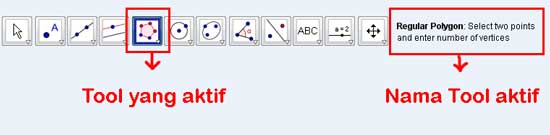
Tool yang sedang aktif ditandai dengan adanya kotak biru pada tool tersebut. Selama Tool itu sedang aktif kita bisa menggunakannya untuk melakukan tugasnya. Sehingga anda tidak perlu mengklik lagi untuk membuat objek yang sama. Setiap tool yang ada dan sedang aktif akan dijelaskan nama Tool disamping kanan dari Toolbar itu sendiri

Sekian dulu untuk pengenalan dari GeoGebra untuk Tutorial lainnya lihat disini

NAMA ANDA - 05.18

Minggu, 08 April 2012

Membuat File Presentasi Dengan Flash - Membuat Tombol Interaktif [Bagian 2]

Minggu, 08 April 2012

Setelah sebelumnya saya membahas Mengenal Bagian dari Flash pada tutorial kali ini akan membahas cara membuat Tombol yang interaktif menggunakan Flash. Dalam sebuah presentasi kita akan sangat terbantu dengan adanya menu yang digunakan untuk menuju materi yang lainnya dalam file presentasi kita. Penggunaan tombol menu sangat membantu agar kita mudah dalam menyajikan materi yang akan kita presentasikan. Berikut cara untuk membuat tombol menu :Pertama kita membuka dokeman flash baru caranya:
Selanjutnya tambah layer baru dan rename dengan nama Tombol dan ulangi proses itu sampai berapa tombol menu yang anda inginkan.


Selanjutnya pilih di setiap layer Tombol kemudian gunakan Rectangle Tool (R) dan buat kotak menu seperti dibawah ini (saya membuat 2 menu):

Pilih Convert ke Symbol setiap Tombol yang anda buat dan pilih Botton (pastikan semua yang ada dilayer tombol tersebut ditandai)


Setelah di convert ke symbol setiap gambar dilayer akan menjadi satu dan agar lebih menarik kita akan mengedit tombol tersebut, caranya klik kanan pada tombol yang akan kita edit:
Disini anda akan bisa mengedit sesuai dengan selera anda bagaimana tombol yang anda gunakan

UP adalah dimana keadaan saat mouse berada diluar area tombol. untuk menambahkan anda bisa dengan mengklik kanan frame over => pilih insert keyframe atau bisa dengan menambahkan layer baru jika ingin lebih berbeda lagi seperti gambar disamping.
Over adalah ketika mouse berada pada tombol, anda bisa merubah warna text atau tetap membiarkan seperti pada posisi UP
Down adalah dilakukan disaat anda mengklik tombol tersebut


Berikut contoh yang sudah jadi tombol 1 saya beri efek diatas dan tombol 2 tanpa efek sama sekali.


NAMA ANDA - 23.51

Selasa, 03 April 2012

Membuat File Presentasi Dengan Flash - Mengenal Flash [Bagian 1]

Selasa, 03 April 2012

Flash merupakan program yang dibuat oleh macromedia untuk pembuatan aplikasi, web interaktif dan juga animasi. Program ini banyak dipakai untuk pembuatan game, presentasi, kartun dan model pembelajaran interaktif.

Terdapat beberapa istilah umum yang ada pada Flash:
AnimasiRangkaian gambar yang disusun berurutan yang ditampilkan dengan kecepatan yang memadai akan menghasilkan gambar yang kelihatannya bergerak.
ActionScriptPerintah yang ada di suatu frame atau objek yang membuat frame atau objek itu mempunyai fungsi tertentu.
FrameBagian layer yang digunakan untuk membuat animasi.
ScaneLayer yang digunakan untuk menyusun objek-objek baik tulisan maupun gambar.
Time LineBagian Flash yang digunakan untuk menampung Layer
MaskingPerintah yang digunakan untuk menghilangkan sebuah isi dari suatu layer dan isi layer tersebut akan tampak saat movie dijalankan.
Layertempat yang digunakan untuk menampung gerakan objek.
KeyFrameTanda titik atau lingkaran yang membatasi gerakan animasi. Jika keyframe tanda lingkaran hitam berisi objek, jika putih/kosong berarti tidak ada objek.

Lihat gambar dibawah untuk lebih jelasnya:

KONSEP DASAR
1. Animasi
Animasi pada dasarnya adalah kumpulan gambar yang ditampilkan secara bergantian. Karena mata kita tidak dapat membedakan mana gambar yang sebenarnya sehingga kita hanya melihat sebuah gerakan yang disebut Animasi.
Frame dalam animasi digunakan untuk mengatur pembuatan animasi. Frame - frame tersebut berganti dengan kecepatan tertentu, frame yang dihasilkan dihitung dengan satuan frame per detik. Semakin tinggi kecepatan frame yang dihasilkan akan semakin halus dan bagus.

2. Simbol dan Library
Symbol dan Library dalam membuat animasi sangat penting, untuk membuat animasi kita harus membuat bentuk tersebut menjadi simbol agar objek tersebut tidak dapat dirubah lagi.
Cara membuat objek menjadi Symbol, pertama block objek tersebut menggunakan Selection Tool kemudian klik kanan klik Modify => Convert to symbol dan akan muncul menu seperti ini:
Isikan nama sesuai keinginanmu dan pilih tujuanmu dari 3 pilihan yang ada.
Movie Clip : Objek digunakan untuk beranimasi
Button : Objek digunakan untuk tombol
Graphic : Objek dibuat sebagai gambar statis atau tidak beranimasi
Sedangkan Library berfungsi menyimpan symbol yang kita buat. Untuk menampilkan Library  klik Menu=>Library. Untuk menampilkan pada stagr kita tinggal drag objek yang dimaksud.

3. Instances
Instances adalah duplikat dari symbol yang diletakkan dalam stage. Kita dapat membuat Instances sybol dalam library berapapun jumlahnya tetapi drawing tool tidak dapat digunakan pada instance ini.

4. Penggunaan Timeline
Didalam Flash frame-frame animasi diletakkan dalam Timeline. Ditempat tersebut kita dapat mengatur frame yang akan digunakan.

Timeline Header berguna menunjukkan letak frame. Jika kita membuat animasi dimulai dengan frame satu dilanjut ke dua dan sterusnya.

5. Penggunaan Layer Control
Berguna untuk memisahkan beberapa gambar atau aplikasi seperti di photoshop.
New Layer : digunakan untuk menambah layer didalam timeline.
Guide Layer : ada 2 tipe layer. Mask dan Guide berguna untuk animasi khusus (dijelaskan dibab selanjutnya)
Hide / Show Layer : digunakan untuk menyembunyikan dan memunculkan layer.
Lock / Unlock Layer : digunakan untuk mengunci layer.
Delete Layer : digunakan untuk menghapus layer.
Outline Layer : digunakan untuk menyembunyikan layer dan hanya menampilkan tepinya saja.

6. Key Frame
Keyframe adalah frame yang berperan sebagai titik referensi yang menggambarkan momen waktu pertama.
Keyfram merupakan syarat mutlak pada suatu frame agar frame tersebut dapat diisi dan diedit

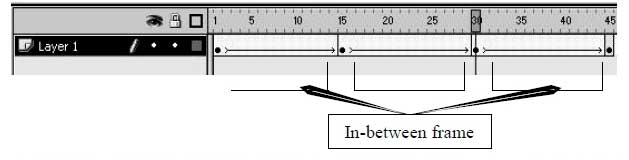
In-between frame
Berfungsi untuk memainkan film diantara keyframe. In-between frame ini akan menjembatani keadaan diantara satu keyframe ke keyframe yang lain.

Konversi File Melalui Flash
Untuk mengaktifkan publish setting anda dapat memilih menu melalui File => Publish Settings atau Ctrl+Shift+F12)

Inilah sedikit pengenalan tentang Flash selanjutnya pada bagian 2 akan saya bahas Tentang Pembuatan Tombol yang Interaktif.

NAMA ANDA - 08.14
Flag Counter