Di era digital serba memungkinkan mengerjakan sesuatu secara online. Menyimpan file online, membuat logo online, membuat banner online, menyelesaikan soal matematika online, dan membuat soal dan mengerjakan soal matematika online. Apa keuntungan membuat soal online? Di antara keuntungannya adalah file soal sotomatis tersimpan secara online sehingga bisa dibuka di mana dan kapan saja. Selain itu siswa dapat mengerjakan secara online, sehingga tidak memerlukan kelas secara fisik dan hasil pengerjaan siswa otomatis terkirim ke server.
Banyak situs yang menyediakan layanan pembuatan soal online. Dari situs-situs tersebut yang menurut saya bagus adalah www.challenge.zoho.com. Kelebihan situs tersebut di antaranya adalah:
- Semua soal terkumpul dalam satu halaman sehingga memudahkan pengerjaan
- Terdapat format html, sehingga memudahkan untuk membuat simbol-simbol matematik, terutama equation editor.
- Hasil pengerjaan siswa dapat diunduh dalam format excell
- Siswa yang mengerjakan soal tidak harus register
Selanjutnya bagaimana cara membuat soal online di www.challenge.zoho.com. Perhatikan langkah-langkah berikut:
- Buka situs www.challenge.zoho.com, maka akan muncul tampilan seperti di bawah ini. Untuk membuat akun di situs ini Anda cukup sign in melalui email google, email yahoo, Google Apps, atau facebook. Karena facebook saat ini sedang booming maka tutorial ini menjelaskan sign ini melalui facebook. Klik lambang facebook!

- Setelah diklik lambang facebook maka akan muncul tampilan seperti di bawah ini. Login ke facebook dengan masukkan email dan password facebook Anda.

- Setelah Anda berhasil login ke facebook maka tampil seperti di bawah ini. Klik "Ke Aplikasi"

- Setelah klik aplikasi maka muncul tampilan di bawah ini. Setelah itu buatlah username pada kotak yang disediakan, misal widyasmara.

- Setelah membuat username dan centang persetujuan (di bawah username) maka klik "Create Now". Muncullah tampilan berikut ini. Buatlah Account URL pada kotak tersedia, misalnya saja widyasmara. Setelah itu klik "Create account".

- Setelah klik create account maka muncul tampilan berikut. Setelah itu Anda siap untuk membuat saol test. Ketiklah nama test pada kotak Test Name!

- Setelah ditulis nama test klik "create test" maka muncullah tampilan berikut.

- Klik Add New Question, muncul tampilan berikut. Pilih jenis soal, misal Multiple Choice.

- Tulislah pertanyaan pada kotak yang tersedia! Kemudian ketik angka 1 pada kotak Points, Ketikalah option jawaban pada kotak yang tersedia. Centang pada "correct answer?" untuk pilihan yang benar. Bila Anda ingin memasukkan equation editor atau lambang matematika lain, misal pangkat maka klik "Insert HTML" maka akan muncul tampilan yang lebih lengkap. Bagaimana memasukkan equation editor Anda baca artikel Membuat Equation Editor Online. Setelah selesai semua option Anda ketik klik "Save And Close", maka muncullah tampilan berikut.

- Anda telah berhasil membuat satu buah soal. Untuk membuat soal baru klik "New Question", selanjutnya lakukan langkah seperti di atas. Setelah selesai Anda membuat semua soal selanjutnya klik "setting", maka muncullah tampilan berikut.

- Selanjutnya ketiklah nama test, misal Ulangan Harian Persamaan Lingkaran. Aturlah durasi pengerjaan misal 30 menit. Pilih waktu pengerjaan, misal pilih kapan saja (Any Time). Atur KKM (Pass Percentage), misal 75%. Ketiklah petunjuk pengerjaan soal di kotak yang tersedia. Selanjutnya klik "Save". Muncullah tampilan seperti berikut ini.

- Setelah itu klik nama test yang telah Anda buat tadi yaitu Ulangan Harian Persamaan Lingkaran, maka muncullah tampilan berikut.

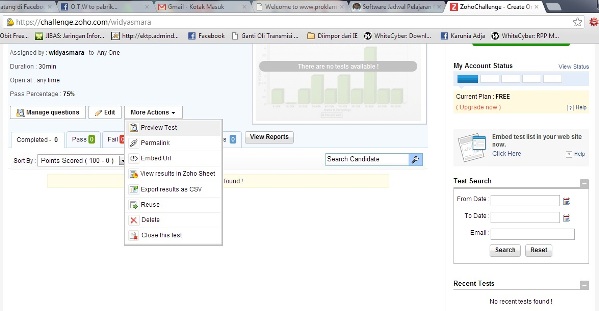
- Arahkan mouse ke "More Actions" maka muncul seperti di bawah ini.

- Muncull pilihan-pilihan, yaitu Preview Test, untuk menampilkan test. Permalink, yaitu link untuk kita share ke web atau faecbook. View Resault in Zoho Sheet, menampilkan hasil pengerjaan siswa, yang nantinya bisa diunduh ke dalam format excell. Coba Anda klik Preview Test maka muncullah tes yang telah kita buat seperti di bawah ini



Begitulah langkah-langkah membuat soal online di www.challenge.zoho.com. Selanjutnya link soal yang telah kita buat dapat kita share melelau blog atau facebook. Artikel selanjutnya saya akan menulis tentang pemanfaatan facebook untuk media pembelajaran. Nantinya kita bisa memanfaatkan facebook dengan memberikan bahan ajar dan bahan uji online. Bila Anda masih belum jelas, silakan berkomentar pada form yang telah disediakan.
NAMA ANDA


